


Tu título de negocios en
Millennia Atlantic University
¡Persigue grandes ideas, presenta proyectos reales, gradúate listo para trabajar!
El semestre de verano comienza el
El semestre de verano comienza el
7 de mayo de 2026
Potencie su futuro en administración de empresas y emprendimiento en MAU
Millennia Atlantic University es una escuela de negocios privada de élite dedicada a formar futuros líderes globales. Con un entorno de aprendizaje íntimo, atención personalizada y un fuerte enfoque en la excelencia académica, MAU prepara a los estudiantes para el éxito en el dinámico mundo empresarial actual.

Carreras y programas empresariales de MAU
Millennia Atlantic University ofrece programas académicos con un fuerte enfoque en negocios y emprendimiento, diseñados para equipar a los estudiantes con habilidades prácticas y conocimientos del mundo real. Desde títulos de Associate’s hasta máster, nuestro plan de estudios prepara a futuros profesionales para liderar, innovar y tener éxito en el competitivo mercado global actual.

Administración de Empresas
Adquiera habilidades esenciales en gestión, finanzas y liderazgo para prosperar en el dinámico entorno empresarial actual.

Recursos Humanos
Aprenda a gestionar el talento, fomentar la cultura laboral y liderar estrategias de RRHH que impulsen el éxito organizacional.

Emprendimiento
Aprenda a lanzar y hacer crecer negocios innovadores en todo el mundo, con enfoque en mercados internacionales, estrategias de startups y liderazgo en una economía global.

Gestión Internacional
Adquiera experiencia en comercio global, operaciones de cadena de suministro y logística estratégica para gestionar eficazmente actividades empresariales internacionales.
Encuentre su trayectoria profesional empresarial en MAU
Programas de Associate's
Programas de Bachelor's
Títulos de máster
Títulos de máster en línea
Programas deportivos de MAU
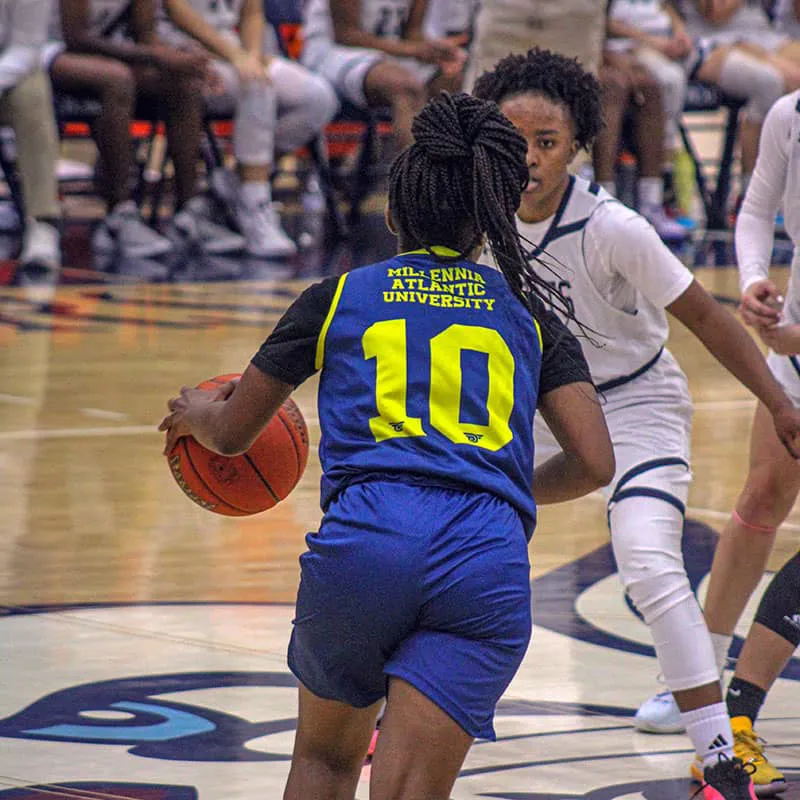
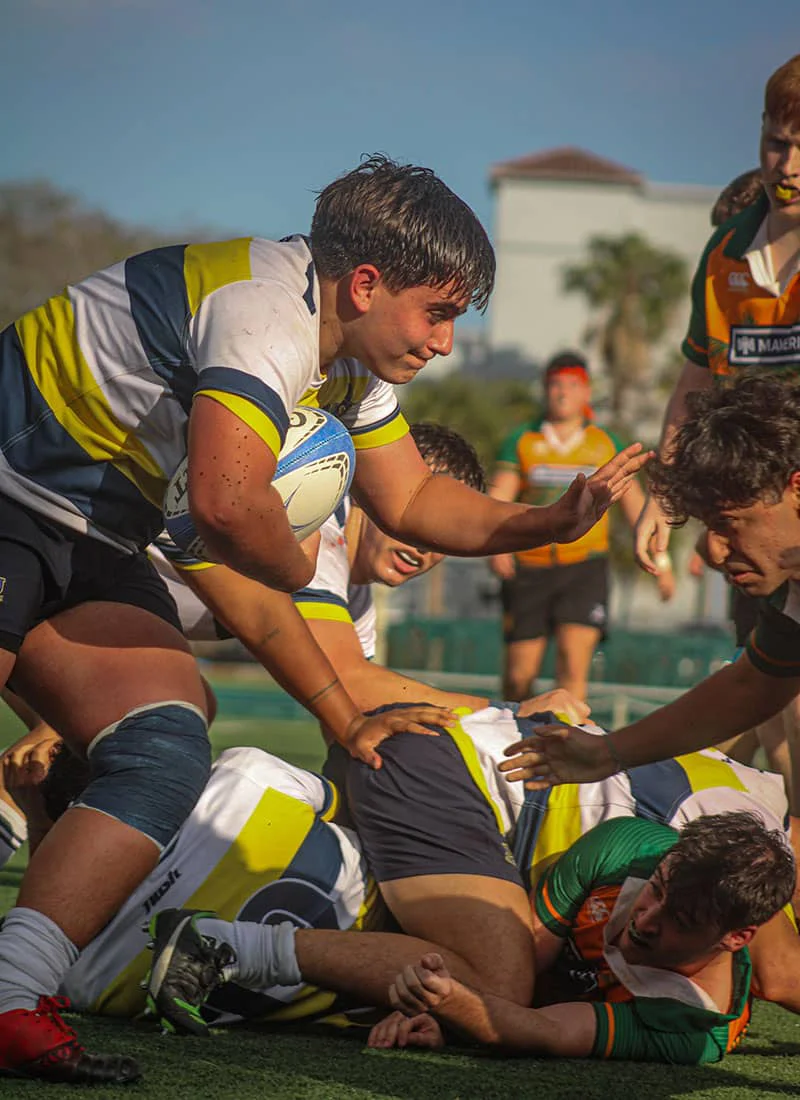
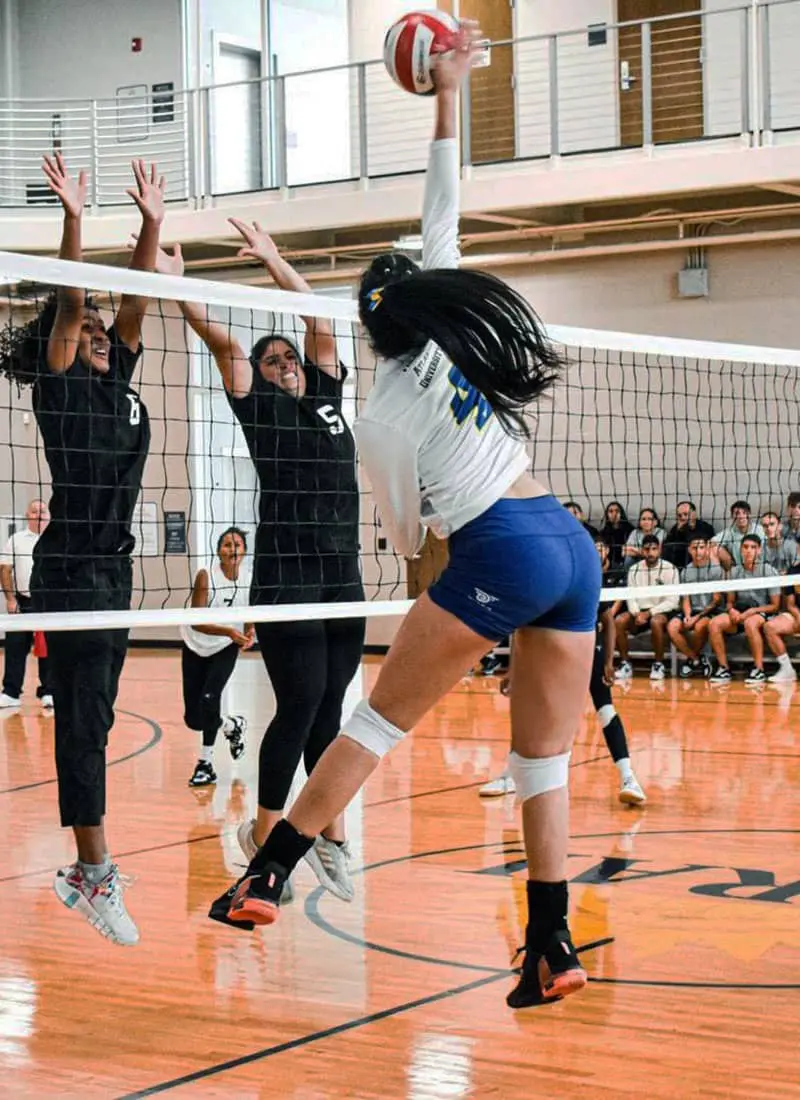
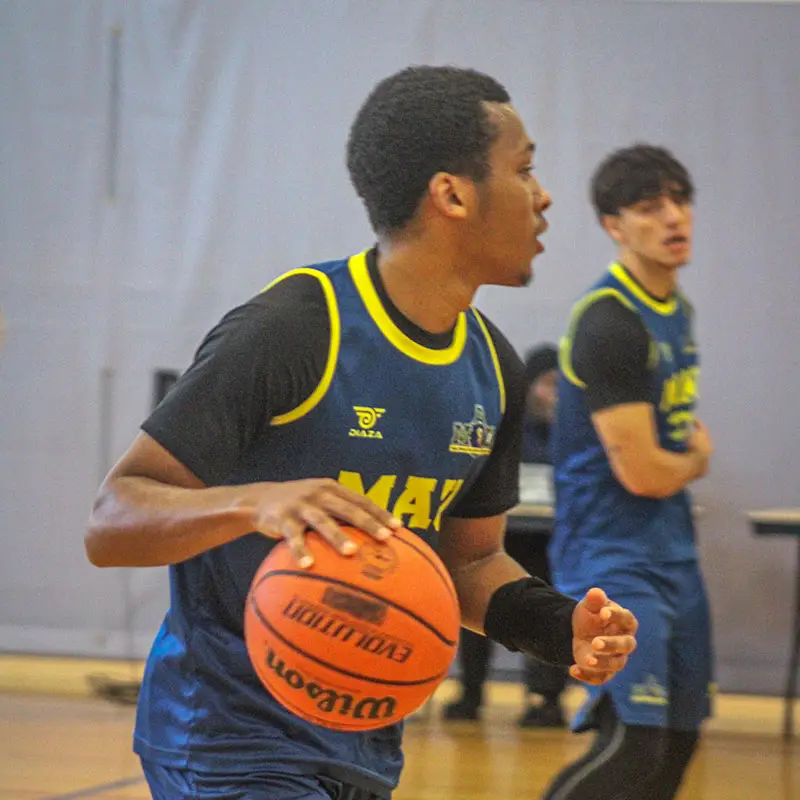
Millennia Atlantic University ofrece programas deportivos competitivos que promueven la disciplina, el trabajo en equipo y el liderazgo. Los estudiantes-deportistas se benefician de apoyo académico y becas mientras persiguen la excelencia dentro y fuera del campo. Únase a una comunidad que defiende tanto el éxito deportivo como el académico.
Los programas deportivos de MAU incluyen:
-
Baloncesto masculino y femenino
-
Voleibol masculino y femenino
-
Tenis masculino y femenino
-
Fútbol masculino y femenino
-
Béisbol masculino
- Sófbol femenino
-
Rugby masculino



Invierta en su futuro con apoyo en cada paso del camino
Millennia Atlantic University está comprometida con hacer accesible una educación de calidad mediante matrículas asequibles. Nuestro objetivo es proporcionar a los estudiantes las herramientas que necesitan para tener éxito, sin la pesada carga financiera que a menudo se asocia con la educación superior.
Más allá de la asequibilidad, MAU está profundamente comprometida con el éxito estudiantil a través de una amplia gama de servicios estudiantiles integrales. Ya necesite apoyo académico, preparación profesional, participación en la vida del campus o ayuda para gestionar registros y documentación estudiantil, nuestro equipo está aquí para guiarle en cada paso del camino.
Becas
y ayuda financiera
Nuestro compromiso con las becas
En MAU, estamos comprometidos con una educación accesible mediante becas que pueden cubrir hasta el 50% de la matrícula para quienes cumplan los requisitos. Apoyamos a estudiantes motivados tanto en el nivel de grado como de posgrado.
Formas de ahorrar
MAU ofrece opciones de ayuda financiera para ayudar a los estudiantes a gestionar sus gastos educativos. Nuestro equipo está aquí para guiarle a través del proceso y explorar todos los recursos disponibles.
La educación personalizada le espera en Millennia Atlantic University.
¡La inscripción de estudiantes comienza ahora!

7 de mayo de 2026
Comienza el semestre de verano
¡La inscripción de estudiantes en Millennia Atlantic University ya está abierta!
Únase a nuestra comunidad unida y experimente atención personalizada en un entorno de apoyo. ¡No pierda esta oportunidad de avanzar en su educación!
Noticias y alertas de MAU

Bienvenidos a 2026: Juntos, impulsando nuestro avance
Bienvenidos a 2026: Juntos, impulsando nuestro avance Apreciada Facultad y miembros del staff, Feliz Año Nuevo y bienvenidos a 2026. Al comenzar juntos este nuevo año académico, quiero tomar un momento para agradecer a cada uno de ustedes por la dedicación, el...

20 Años Transformando Vidas: Una Graduación Inolvidable en MAU
El pasado 18 de julio, Millennia Atlantic University vivió un momento que quedará grabado en la historia: la celebración de su 18.ª Ceremonia de Graduación y su 20 Años Transformando Vidas - Millennia Atlantic University. Más que un evento institucional, fue una...

Temporada de Huracanes del Atlántico 2025 — Léelo Antes de que Sople el Viento
La preparación para temporada de huracanes del Atlantico 2025 MAU es una prioridad para nuestra comunidad, especialmente porque la temporada del Atlántico se extiende del 1 de junio al 30 de noviembre. Millennia Atlantic University cuenta con procedimientos claros en...
Blog de Guacamayos

Control de proyectos orientado a resultados
CONTROL DE PROYECTOS ORIENTADO A RESULTADOS: CÓMO INTERPRETAR EL DESEMPEÑO Y ACTUAR A TIEMPO PROPUESTA DE VALOR El control de proyectos deja de ser una actividad administrativa cuando se orienta a interpretar el desempeño real y facilitar decisiones oportunas. Más...

El estudiante primero no es un eslogan
El estudiante primero no es un eslogan: cómo MAU diseña sistemas, políticas y comunicación en torno a los estudiantes En Millennia Atlantic University (MAU), El estudiante primero no es una frase de marketing ni un cartel en la pared. Es un principio de diseño que...

Integrando marco ágil y tradicional en un enfoque híbrido, claves para la ejecución de proyectos
INTEGRANDO MARCO ÁGIL Y TRADICIONAL EN UN ENFOQUE HÍBRIDO, CLAVES PARA LA EJECUCIÓN DE PROYECTOS PROPUESTA DE VALOR La integración del marco ágil y tradicional dentro de un enfoque híbrido responde a una necesidad concreta de la gestión de proyectos actual: adaptar la...







Millennia Atlantic University
Explore MAU
Acerca de MAU
Programas académicos
Atletismo
Noticias y alertas
Blog de MACAWS
Servicios estudiantiles
Contáctenos
Admisiones
Admisiones locales
Estudiantes internacionales
Admisiones online
Becas
Ayuda financiera
Trayectorias profesionales
Administración de Empresas
Gestión Internacional
Recursos Humanos
Emprendimiento
Recursos
Calendario académico
Portales
Acreditación
Realizar un pago
Catálogo
Información al consumidor estudiantil
Correo electrónico del personal
Política de privacidad